Tampilkan postingan dengan label Komputer. Tampilkan semua postingan

Sabtu, 29 Juni 2013

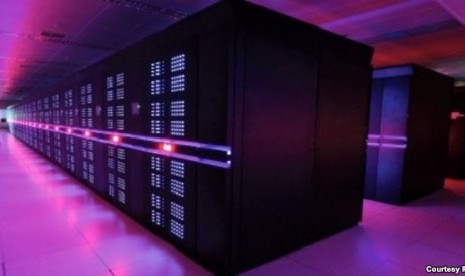
http://asalasah.blogspot.com/2013/06/teknologi-komputer-amerika-jauh-tertinggal-dari-china.htmlAmerika Serikat kembali kalah telak dalam perlombaan teknologi komputer.Superkomputer buatan Cina bernama Tianhe-2, ternyata hampir dua kali lebih cepat dari superkomputer Titan buatan AS, dalam sebuah lomba yang diadakan di Leipzig, Jerman.

Sebuah superkomputer baru yang dikembangkan Universitas Teknologi Pertahanan Nasional Cina telah dinyatakan sebagai yang tercepat di dunia, menyalip superkomputerTitan Amerika di Laboratorium Nasional Oak Ridge milik Departmen Energi Amerika.

Daftar baru 500 superkomputer paling hebat di dunia diumumkan Senin dalam Konferensi Superkomputer Internasional 2013, di Leipzig, Jerman.

Superkomputer bernama Tianhe-2, yang dalam bahasa Mandarin berarti Milky Way-2, mampu melakukan 33,86 petaflops atau 33.860 triliun operasi matematik per detik. Perangkat ini memiliki 3,12 juta prosesor dan menggunakan chip Ivy Bridge rancangan Intel Amerika dan chip Xeon Pi. Tetapi para pakar mengatakan banyak fitur superkomputer itu yang dikembangkan di China.

Komputer baru itu hampir dua kali lebih cepat dari Titan, peringkat dua dalam daftar itu. Superkomputer Titan di Tennessee hanya mampu melakukan 17,59 petaflops.

Amerika masih mendominasi industri, mengembangkan 252 dari 500 superkomputer dalam daftar itu. Komputer China duduk di peringkat kedua dengan 66 dan Jepang pada posisi ketiga dengan 30 perangkat.

Tianhe-2 akan diluncurkan akhir tahun ini di Pusat Superkomputer Nasional China di Guangzhou.

Superkomputer digunakan untuk simulasi proses yang sangat kompleks seperti sistem cuaca atau fungsi otak manusia.

Kamis, 13 Juni 2013

Jaguar, Komputer Super Tercepat di Dunia


Mau tahu komputer superyang bikin China gregetan? Ya, namanya adalah Jaguar. Jaguar di sini bukanlah merk mobil mahal. Namun merupakan komputer super tercepat di dunia milik Amerika Serikat yang dapat melakukan banyak kegiatan dalam sehari. Saking banyaknya, komputer biasa hanya bisa menyelesaikannya dalam tempo 100 tahun.

Jaguar yang dibuat oleh perusahaan bernamaCray ini ditempatkan di laboratorium Nasional Oak Ridge di Tennessee, Amerika Serikat. Dikutip dari Telegraph, ia memiliki kecepatan sebesar 1,75 petaflops per detik. Satu petaflop setara dengan 1.000 triliun kalkulasi.

Komputer seharga US$ 120 juta ini telah digunakan oleh para ilmuwan untuk mensimulasikan ledakan bintang, aliran uranium ke sungai Columbia dari penyimpanannya di bawah tanah danmenampilkan dampak perubahan iklim.

Amerika memang menjadi rumah bagi setengah dari 500 superkomputer yang tercatat di dalam daftar International Supercomputing Conference. Namun rupanya China tak mau kalah. Sang Negeri Tirai Bambu pun ingin membuat komputer supercepat untuk menyaingi Jaguar.

China dengan komputer Nebulae-nya mampu bercokol di urutan kedua skala global dengan performa 1,271 petaflop per detik. China sendiri saat ini telah memiliki 24 super komputer yang bercokol di negaranya.

Inggris sendiri juga mempunyai 38 dari 500 superkomputer tersebut. Komputer supercepat itu kini ditempatkan di Universitas Edinburgh. Para ilmuwan mengatakan bahwa superkomputer semakin sering digunakan secara komersial, terutama di sektor dirgantara dan pertahanan.

Ritel raksasa seperti Walmart bahkan memiliki sistem itu untuk melacak rantai suplai dagangan mereka. Para ahli juga mengatakan selain 500 super komputer tersebut ada sejumlah mesin rahasia yang dimiliki setiap negara di dunia yang kecepatannya bisa jauh lebih besar. 

Beberapa dari kita tentu memiliki kebiasaan untuk bekerja berlama-lama di depan monitor PC, entah untuk bekerja atau melakukan hal lain seperti bermain game dan browsing. Alhasil efek mata lelah dan kepala pening pun tak dapat dihindari.

Walau banyak yang menganggap fakta ini tidak sepenuhnya benar, namun kenyataannya hal ini tetap mempengaruhi kesehatan mata kita. Efeknya terkadang kita sedikit kesulitan untuk memfokuskan objek pandang, dan sebagainya. Hal ini tentunya diakibatkan pancaran radiasi monitor yang terlalu lama saat kita bekerja.

berikut ini adalah beberapa tips menghindari mata lelah, saat berada di depan monitor:

1. Jaga jarak pandang dari monitor.
Berada terlalu dekat dengan monitor memang sedikit membahayakan bagi mata kita. Seharusnya kita menjaga jarak pandang ke monitor kita dengan baik. Jarak yang disarankan adalah sekitar 20-40 inchi (50-100cm) dari mata.

Jika kita masih kesulitan membaca padahal monitor sudah berada pada jarak 20 inchi, cobalah untuk memperbesar font kita hingga kita merasa nyaman.

2. Singkirkan CRT, Beralih ke LCD
Monitor tabung (CRT) memang memberi efek yang lebih buruk dibanding LCD, selain energi yang dibutuhkan juga lebih besar. Cobalah mengganti monitor CRT kita dengan LCD.

Namun harga monitor LCD memang lebih mahal dibanding CRT. Bagi kita yang masih menyeyangi monitor CRT, ada baiknya kita membeli filter anti-radiasi. ini adalah solusi untuk mengurangi rasa nyeri mata akibat duduk berlama-lama di depan monitor, namun dengan harga yang murah.

3. Atur monitor setting
Beberapa monitor yang ada sekarang banyak menyediakan pre-set display mode, untuk memudahkan pengguna mengganti setting layar mereka. Pre-set setting tersebut memberi level brightnes yang berbeda, untuk menyesuaikan kondisi penggunaan monitor. Adakalanya manfaatkan hal tersebut.

Misal settingan seperti, ‘text’ atau ‘internet’ akan terasa lebih sejuk di mata, saat kita gunakan untuk mengetik ataupun browsing. Setingan ‘game’ atau ‘movie’ akan terlihat lebih terang saat digunakan.

4. Gunakan kacamata anti radiasi
Walau hal ini membutuhkan biaya yang relatif lebih mahal, namun ada baiknya saat memiliki cukup uang kita membeli kacamata anti-radiasi. Selain bisa dibawa kemanapun kita bekerja, kacamata ini tak hanya berguna saat kita bekerja di depan monitor, namuna juga melindungi mata dari cahaya lampu mobil, radiasi TV, dan sebagainya.

Faktanya lapisan anti-radiasi pada kacamata tersebut, sangat berguna bagi mata kita. Karena lapisan tersebut secara otomatis mengurangi efek nyeri di mata akibat radiasi cahaya berlebih.

5. Mengistirahatkan mata sejenak, secara berkala
Cara termudah menghindari mata lelah akibat radiasi monitor adalah mengistirahatkannya secara berkala. Cobalah untuk mengistirahatkan mata sekitar 5 menit tiap jamnya. Kita dapat menggunakan waktu 5 menit tersebut untuk berjalan-jalan, melihat pemandangan, mencuci muka dan sebagainya. Yang penting menjauh dari monitor.

Minggu, 09 Juni 2013


Microsoft Office has encountered a problem and needs to close

Pesan "Microsoft Office xxx has encountered a problem and needs to close" tersebut pernah saya temui yaitu ketika menjalankan microsoft word, excel, power point dan terakhir kemaren sewaktu menjalankan microsoft outlook. Saya tidak tau persis kenapa error pada microsoft office tersebut bisa terjadi, postingan kali ini hanya akan membahas cara saya mengatasi pesan "Microsoft Office has encountered a problem and needs to close" berdasarkan pengalaman yang pernah saya temui.


1. Microsoft Office Powerpoint has encountered a problem and needs to close
Kasus pertama yang saya temui adalah error pada Microsoft Powerpoint. Cara untuk mengatasinya pada waktu itu cukup dengan me-repair paket microsoft office application, dan Microsoft Powerpoint bisa kembali berjalan normal.

2. Microsoft Office Word has encountered a problem and needs to close

Kasus Microsoft Word error juga pernah saya temui, sesaat setelah micosoft word menampilkan pesan "Microsoft Office Word has encountered a problem and needs to close" komputer kemudian merestart sendiri. Karena disertai dengan kasus komputer restart sendiri, maka saya kemudian membuka casing komputer dan mengecek pengkabelan pada tiap komponen pada CPU, dan ternyata benar ada kabel power untuk hardisk yang kendor. Setelah kabel saya pasang kembali dengan benar, saya nyalakan lagi komputer dan pesan eror tersebut tidak pernah keluar lagi.

3. Microsoft Office Excel has encountered a problem and needs to close
Error juga terjadi pada microsoft excel. Setelah excel dibuka beberapa saat kemudian muncul jendela "Microsoft Office Excel has encountered a problem and needs to close". Saya kemudian mencoba merepairnya, tetapi hasilnya tetap sama. Akhirnya saya mencoba login dengan user account yang lain. dan ternyata microsoft excel dapat berjalan normal. Akhirnya saya memutuskan untuk merename user account yang lama (kalau datanya sudah dipindah, usernya didelete juga ga apa-apa). Kemudian saya login lagi dengan user Account tersebut, Windows XP kemudian akan membuat setingan profile baru dari awal kembali. Hasilnya Microsoft Excel tidak lagi menampilkan pesan error.

NB:
Folder user accout pada Windows XP terdapat pada folder C:\Documents and Settings\nama_user. Data-data user biasanya terdapat pada folder C:\Documents and Settings\nama_user\desktop dan C:\Documents and Settings\nama_user\My Documents. Jadi kalau hendak mendelete folder user account, pastikan data-datanya sudah dibackup.

4. Microsoft Office Outlook has encountered a problem and needs to close

Kasus yang terakhir saya temui kemaren adalah pada Microsoft Outlook. Untuk kasus ini ternyata penyebabnya adalah file outlook.ost (offline file microsoft exchange) pada folder C:\Documents and Settings\nama_user\Local Settings\Application Data\Microsoft\Outlook. Solusinya, pindahkan email-email yang terdapat pada Mailbox Microsof Exchange (yang nantinya tersimpan pada file outlook.ost) ke dalam Personal Folder File (.pst).

NB:
Untuk kasus Microsoft Office Excel has encountered a problem and needs to close pernah juga pernah terjadi karena disk space pada drive C yang sudah hampir penuh. Solusinya hardisk (drive C tersebut) harus di clean-up, dan sebagian data-datanya dipindahkan ke drive lain.
Mungkin temen-temen pembaca blog gaptek ini masih ingat tentang kasus dokumen dari attachment email yang hilang beberapa waktu lalu. Waktu itu saya disibukkan mencari dokumen attachment email yang telah saya edit kemudian saya close, tetapi ketika saya mau buka lagi lokasi filenya ga saya temukan karena tersembunyi di temporary folder.

file is locked for editing by another user

Hampir sama menyita waktunya ketika saya mencari-cari file dalam kasus diatas, kemaren saya dihadapkan pada persoalan attachment email yang tidak bisa dibuka. Kasus ini saya alami pada Microsoft Outlook 2010 dengan OS Windows 7. Setiap attachment yang dibuka maka akan menimbulkan pesan error : file is locked for editing by 'another user' seperti terlihat pada gambar diatas.

Ketika saya klik OK, dokumen attachment email tetap tidak terbuka malahan keluar error: "Word experienced an error trying to open the file. Try these suggestions."  seperti terlihat pada gambar dibawah ini (kebetulan attachment email tersebut berupa file word).

word experienced an error trying to open the file


Setelah melakukan berbagai cara akhirnya saya teringat pada beberapa kasus error di profile user yang bisa diselesaikan dengan cara membuat ulang folder user untuk profile user tersebut.

Kalau di windows xp folder user ini lokasinya ada di C:\Documents and Settings\nama_user, sehingga apabila kita akan membuat ulang folder tersebut kita tinggal login menggunakan account lain selevel administrator, rename folder nama_user tersebut (klo tidak ada datanya bisa langsung didelete) kemudian login lagi dengan account nama_user tadi, maka otomatis folder nama_user akan terbentuk lagi di C:\Documents and Settings\.

Untuk windows 7 ternyata folder user ini terdapat di lokasi C:\Users\nama_user, meskipun proses mengganti folder user tersebut tidaklah segampang di windows xp, tetapi pada intinya langkah pengerjaannya hampir sama dengan cara tersebut diatas.
"Error 2908. An internal error has occured" Pernahkah temen-temen mendapati error pada microsoft office 2007 seperti diatas? Ya, error tersebut saya alami ketika hendak me-reinstall microsoft office 2007 yang corrupt sehingga tidak bisa dijalankan. Detail error message adalah seperti terlihat pada gambar dibawah:

Error 2908 An internal error has occured

Error 2908 yang terjadi saat hendak menginstall Micrososoft Office 2007 tersebut ternyata disebabkan karena rusaknya komponen microsoft dot.net framework. Untuk itu kita harus merepair atau melakukan uninstall lalu install lagi microsoft dot net framework tersebut dari jendela Add Remove Program di Control Panel.  

  • Klick Start | Control Panel
  • Add or Remove Programs | Pilih Microsoft .NET Framework
  • Remove/Uninstall
  • Restart komputer
  • Download dan install lagi Microsoft .NET framework (saya menggunakan Microsoft .NET framework 3.5 yang dapat didownload disini)
  • Install kembali Microsoft Ofiice 2007
Dengan cara merepair Microsoft .NET framework 3.5 seperti diatas, Error 2908 saat menginstall Microsoft Office 2007 berhasil diatasi.

Membuat Website Sederhana Dengan Dropbox

Seperti telah kita ketahui bahwa Dropbox merupakan salah satu layanan file hosting yang menawarkan layanan cloud storage (tempat penyimpanan yang bisa diakses dimana saja lewat internet), sinkronisasi file (untuk memudahkan proses sinkronisasi data, kita bisa menggunakan dropbox client software yang mesti kita install perangkat komputer kita.) dan file sharing, lalu bagaimana caranya kita memanfaatkan dropbox untuk membuat website pribadi kita..? 

Sebenarnya ada banyak layanan free online storage ini bahkan sekarang ini google-pun telah memiliki google drive yang dapat kita manfaatkan sebagai peyimpanan maupun backup data kita secara online. Tetapi saya sendiri masih lebih menyukai dropbox untuk meyimpan data maupun untuk berbagi file dengan orang lain. Selain interface yang simple, belum pernah menemui error dan yang akan kita lakukan sekarang, yaitu memanfaatkan dropbox untuk membuat website pribadi kita.

cara membuat website

Yang kita perlukan untuk membuat website sederhana kita adalah layanan file hosting dari dropbox dan bantuan layanan dari www.droppages.com untuk mempublikasikan website kita tersebut. Caranya sangat mudah,  Cukup buat folder di dalam folder Dropbox dengan nama situs kita diakhiri dengan droppages.com seperti misalnya yoursite.droppages.com. kemudian share folder tersebut dan isikan server1@droppages.com pada kotak collaborators. 

Berikut langkah-langkah cara membuat website sederhana dengan dropbox dan droppages.
  1. Bagi yang belum punya dropbox silahkan buat account dan download dropbox clinet-nyadisini.
  2. Setelah Dropbox client diinstall secara default akan membuat folder dropbox pada folder user kita, misalkan untuk yang menggunakan Windows 7 lokasinya terdapat di C:\Users\USERNAME\Dropbox.
  3. Download theme dari droppages untuk tampilan website kita.
  4. Buat sebuah folder, misalnya folder catatanteknisi.droppages.com, kemudian ekstrak dan masukan file-file dari theme yang telah kita download tersebut.
  5. Share folder tersebut, dengan cara klik kanan pada folder tersebut, pilih dropbox -  share this folder.
  6. Secara otomatis akan membuka website dropbox kita, kemudian isikanserver1@droppages.com pada kotak invite collaborators to this folder..
  7. Buka email anda untuk mem-verifikasi share folder tersebut.
  8. Apabila telah selesai cobalah untuk mengakses website kita.
Itulah cara untuk membuat website dengan dropbox dan droppages, untuk contohnya bisa dilihat disini. Jika Anda mencari cara untuk membuat website sederhana, mungkin DropPages bisa menjadi pilihan untuk Anda. Selamat mencoba..

Cara me-Repair Windows Tanpa Install Ulang

Ada banyak software yang bisa kita gunakan untuk memperbaiki kerusakan Windows. Salah satunya yang pernah saya ulas adalah software XP Quick Fix (untuk memperbaiki Windows XP) atau 7 Quick Fix (untuk memperbaiki Windows 7). Selain software tersebut minggu kemarin saya telah mencoba sebuah software yang berfungsi hampir sama yaitu software Windows Repair (All In One).

Beberapa kerusakan Windows yang dapat diperbaiki oleh Windows Repair ini diantaranya adalah:
  • Reset Registry Permissions
  • Reset File Permissions
  • Register System Files
  • Repair WMI
  • Repair Windows Firewall
  • Repair Internet Explorer
  • Repair MDAC & MS Jet
  • Repair Hosts File
  • Remove Policies Set By Infections
  • Repair Icons
  • Repair Winsock & DNS Cache
  • Remove Temp Files
  • Repair Proxy Settings
  • Unhide Non System Files
  • Repair Windows Updates
  • Repair CD/DVD Missing/Not Working

Windows Repair

Berbeda dengan XP Quick Fix yang langsung memperbaiki windows dengan sekali klik, aplikasiWindows Repair memberikan kita guide berupa tahap-tahap yang sebaiknya kita lakukan dalam melakukan perbaikan Windows, yaitu:
  1. Membersihkan Computer dari Malware, virus dan sebagainya.
    Pada tahap ini kita akan diberikan link untuk mendownload antivirus dan malware cleaner. Apabila Anda yakin komputer tidak terinfeksi virus maka langkah no 1 ini bisa diabaikan.

  2. Memperbaiki kerusakan File System pada Hardisk.
    Langkah kedua adalah pengecekan hardisk dari adanya file system yang error. Tool yang digunakan adalah utility Check Disk bawaan Windows yang terbukti cukup ampuh untuk memperbaiki kerusakan file system hardisk. Sebaiknya lakukan saja langkah pengecekan file system ini. Sebagai catatan untuk melakukan langkah ini diperlukan CD Installer Windows XP.

  3. Menjalankan System File Check (SFC). Langkah selanjutnya yang juga sebaiknya kita lakukan untuk memperbaiki kerusakan windows adalah dengan menjalankan tool System File Checker. System file checker berfungsi untuk melakukan pengecekan pada seluruh file windows dan memperbaikinya bila ada kerusakan.

  4. Registry Backup & System Restore.
    Langkah terakhir sebelum melaukan perbaikan windows adalah dengan membuat System Restore Point dan Registry Backup, untuk jaga-jaga apabila proses perbaikan system windows tidak berjalan mulus.

  5. Start Repair Computer.
    Dalam langkah Repair Windows ini ada 3 opsi yang dapat kita pilih yaitu Basic Mode, Advanced Mode dan Custom Mode. Selanjutnya klik Start untuk memulai.
Aplikasi Windows Repair ini pada dasarnya bekerja dengan melakukan re-seting (seting kembali) system Windows ke kondisi semula. Dengan begitu kita bisa merepair Windows tanpa perlu install ulang. Walaupun demikian, tidak semua kerusakan windows bisa diperbaiki oleh aplikasi Windows Repair ini, bila kerusakan terlalu parah, langkah install ulang Windows tidak bisa dielakkan.

Tertarik untuk mencoba aplikasi Windows Repair (3.9MB), download aplikasinya [disini]

Jumat, 07 Juni 2013

Cara mengakses Windows XP Recovery Console

Windows XP Recovery Console adalah sebuah utility berbasis text (mirip DOS), yang dapat kita gunakan untuk mem-booting komputer dan melakukan perbaikan / troubleshooting ketika Windows mengalami keruksakan atau tidak bisa booting secara normal. Metoda ini sebaiknya digunakan setelah Safe Mode dan pilihan startup lainnya tidak bekerja. Silahkan lihat artikel tentang Advance Boot Option Windows XP.

Dengan Windows XP Recovery Console ini secara umum kita bisa melakukan hal-hal sebagai berikut:
  • Melakukan manipulasi file dan direktory (copy and delete file, display, create and remove directory, expand (ekstrak) compressed file)
  • Disable-enable Windows system service atau driver
  • Memanage partisi (create and delete partition) dan mem-format hardisk
  • Repair Mater Boot Record / boot sector pada hardisk dan lain-lain.
Untuk mengakses Windows XP Recovery Console ini setidaknya ada 3 cara yang bisa kita lakukan, yaitu:

1. Mengakses Windows XP Recovery Console langsung dari CD Instalasi

Untuk mengakses Windows XP Recovery Console dari CD Instalasi / CD Setup Windows XP, caranya adalah sebagai berikut:
  • Pertama-tama kita siapkan CD instalsi Windows XP,
  • Set computer /BIOS agar melakukan boot dari CD
  • Hidupkan komputer dan biarkan booting dari CD
  • Tekan R saat ada perintah Press R for Repair

    recovery console
  • Masukan angka yang menunjukkan tempat Instalasi windows XP, misalnya 1
  • Masukan password administrator atau langsung enter aja kalau tidak di-password

    recovery console-password
  • Pada tahap ini kita dapat mulai melakukan troubleshooting pada computer.
2. Mengakses Windows XP REcovery Console dari Menu pilihan Booting 

Untuk bisa mengakses Recovery Console dari menu Boot, terlebih dulu kita harus menginstall Windows XP Recovery Console terlebih dahulu, caranya adalah sebagai berikut:
  • Booting komputer seperti biasa dari Windows
  • Masukkan CD Windows XP pada CD ROM
  • Klik Start - Run, ketik : D:\i386\winnt32.exe /cmdcons dimana D adalah drive letter CD ROM dan tentu saja sesuaikan dengan drive letter CD ROM Anda.
  • Akan tampiljendela Windows setup klik YES untuk memulai instalasi Recovery Console
  • Ikuti proses selanjutnya sampai selesai dan tekan tombol Finish.
  • Setelah selessai, coba restart komputer dan akan ada tampilan seperti dibawah

    recovery console pada boot menu
3. Mengakses Windows XP Recovery Console dari CD UBCD4Win.

Cara ini dapat Anda gunakan apabila memiliki CD Ultimate Boot CD for Windows (UBCD4WIN). Untuk mengakses Recovery Console dengan CD UBCD4WIN ini caranya hampir sama seperti no 1, yaitu:
  • Siapkan CD UBCD4WIN, lalu boot komputer dari CD
  • Pada tampilan menu UBCD4 WIN pilih Windows Recovery Console

    recovery console pada cd ubcd4win
Demikianlah beberapa cara yang dapat kita pakai untuk mengakses Windows XP Recovery Console

Membuat Automatic Login pada Windows XP

Tips berikut ini mungkin berguna bagi Anda yang menginginkan profile / user tertentu dapat login secara otomatis. Dengan automatic login ini, user tertentu yang kita pilih akan langsung login tanpa perlu mengetikkan password terlebih dahulu. Untuk alasan keamanan sebaiknya user “auto login” tersebut kita beri level sebagai Users atau Power Users aja. Berikut contoh tampilan user login ketika belum menggunakan automatic login, disini kita harus memilih dan mengetikkan password untuk login ke komputer.

Ada beberapa cara untuk membuat user menjadi auto login pada Windows XP, diantaranya adalah sebagai berikut:

Membuat Auto Login dengan Seting Registry
  1. Klik Start – Run, ketik: regedit
  2. Masuk ke: HKEY_LOCAL_MACHINE\SOFTWARE\Microsoft\Windows NT\CurrentVersion\Winlogon
  3. Cari atau kalau belum ada buat beberapa string value berikut ini dan isikan datanya:

    seting registry auto login
    • AutoAdminLogon, isi datanya dengan 1
    • DefaultUserName, isi datanya dengan nama user yang akan digunakan untuk auto login
    • DefaultPassword, isi datanya dengan password dari user tersebut diatas.
  4. Restart computer
Membuat Auto Login dengan Advanced User Accounts Control Panel
  1. Klik Start – Run , ketik: control userpasswords2
  2. Jika diminta masukan password Administrator untuk dapat melakukan perubahan. 
  3. Pilih user yang akan digunakan untuk auto login, kemudian uncheck pada pilihan “User must enter a user name and password to use this computer".
  4. User Account
  5. Masukan password untuk user tersebut 
  6. Untuk mencobanya silahkan logoff atau restart komputer 
Membuat Auto Login dengan Tool TweakUiPowertoy
  1. Download dan install aplikasi TweakUiPowertoy disini 
  2. Setelah dijalankan, klik menu logon, kemudian pilih Autologon 
  3. Ketik nama user dan password untuk user yang akan dijadikan auto logon
  4. TweakUI-Autologin
  5. Untuk mencobanya silahkan logoff atau restart komputer
Demikianlah tips untuk membuat user auto logon di windows xp, saya sendiri lebih suka cara yang kedua karena lebih simple. Untuk mengembalikan setingan kesemula, ulangi langkah kedua, tetapi kali ini check pada pilihan "User must enter a user name and password to use this computer".  semoga berhasil...